menu

Showing posts with label Laravel-Chapter2. Show all posts

Laravel - Membuat menu dropdown dengan script


Sibuk dengan kerjaan dikantor, akhirnya bisa kembali menulis blog,,

Kali ini saya akan membagikan trick membuat sebuah menu dropdown dengan javasqript,,

Tulisan ini merupakan lanjutan dari tulisan yang sebelumnya. sebelum melakukan trick ini saya harap struktur file kita sama jika belum maka anda harus menerapkan tutorial sebelumnya sampai tuntas terlebih dahulu.

Sangat dianjurkan mengikuti tutorial pada blog ini secara berurutan!

Oke langsung saja saya bagikan langkah-langkah dan scriptnya, monggooo...

Pertama, edit code header.php pada path views/layouts/web/header.blade.php menjadi seperti ini
<div class="header">
 <div class="banner">
  <div class="welcome">Welcome</div>
  <div class="gambar"><a href="#"><img src="https://blogger.googleusercontent.com/img/b/R29vZ2xl/AVvXsEgWOzEVZ-vSf8RORS5_ZF7e0ltWpkD7gFpz-rqKoBgvvfJkgG9iXS5RxO3iU-MF2TvMqhkj7tIalKW48dq7bJv1Rjk-CKPsKLG6lZGuqVAd_IbNHzZYbWDuyvy2Rji4g1VTQsejHbKskbI/s80/mata.png" style="width:"100px" height="129px";"></a></div>
 </div>
 <hr>
 <div class="menu">
  <div class="kiri">
   <li>
    <div class="dropdown">
      <button class="button">Menu(css)</button>
      <div class="dropdown-content">
        <a href="{{ URL::to('users')}}">User</a>
        <a href="#">Link 2</a>
        <a href="#">Link 3</a>
      </div>
    </div>
   </li>
   <li>
     <div class="dropdown-script">
      <button onclick="myFunction()" class="dropbtn">Menu(css)</button>
      <div id="myDropdown" class="dropdown-content-script">
        <a href="{{ URL::to('users')}}">User</a>
        <a href="#">Link 2</a>
        <a href="#">Link 3</a>
      </div>
     </div>
   </li>
  </div>
  <div class="kanan">
   <li onclick="location.href='{{ URL::to('/') }}';">Login</li>
   <li onclick="location.href='{{ URL::to('/') }}';">Cari</li>
  </div>
 </div>
</div>

Selanjutnya edit file _header.scss menjadi seperti ini
.header{
 text-align: left;
 margin-top: 10px;
 width: 100%;
 height: 197px;
 background-color: white;
 box-shadow: 0 2px 4px 0 rgba(0,0,0,0.16),0 2px 10px 0 rgba(0,0,0,0.12);
 .banner{
  text-align: center;
  width: 100%;
  height: 129px;
  .welcome{
   padding-top: 60px;
   float: left;
   width: 40%;
   text-align: right;
  }
  .gambar{
   float: left;
   width: 20%;
  }
 }
}
.menu{
 width: 90%;
 margin-right: 5%;
 margin-left: 5%;
 .kiri{
  float: left;
  width: 50%;
  text-align: left;
  li{
   list-style: none;
   display: inline;
   margin-right: 5px;
   /*css for dropdown script*/
   .dropdown-script{
    position: relative;
    display: inline-block;
    a{
     &:hover{
      background-color: #ededed;
      color: black;
      cursor: pointer;
     }
    }
   }
   .dropdown-content-script{
    display: none;
    position: absolute;
    background-color: #e5e5e5;
    min-width: 150px;
    overflow: auto;
    border-radius: 5px;
    box-shadow: 0px 8px 16px 0px rgba(0,0,0,0.2);
    a{
     color: black;
        padding: 12px 16px;
        text-decoration: none;
        display: block;
    }
   }
   .show{
    display: block;
   }
   /*end*/
  }
  .button {
      background-color: #e5e5e5;
      padding: 11px 20px;
   border-radius: 3px;
   box-shadow: 0 1px 1px 0 rgba(0,0,0,0.16),0 2px 10px 0 rgba(0,0,0,0.12);
      cursor: pointer;
      border: none;

  }
  .dropdown {
      position: relative;
      display: inline-block;
      &:hover .dropdown-content{
       display: block;
      }
      &:hover .button{
       color: lighten(black, 10%);
    text-decoration: none;
    background-color: #ededed;
      }
  }
  .dropdown-content {
   border-radius: 3px;
      display: none;
      position: absolute;
      background-color: #f9f9f9;
      min-width: 160px;
      box-shadow: 0px 8px 16px 0px rgba(0,0,0,0.2);
      a{
       color: black;
       padding: 10px 20px;
       text-decoration: none;
       display: block;
       &:hover{
        background-color: #e5e5e5;
       }
      }
  }
 }
 .kanan{
  float: right;
  width: 50%;
  text-align: right;
  li{
   display: inline-block;
   background-color: #e5e5e5;
   margin-right: 5px;
   display: inline-block;
   cursor: pointer;
   padding: 10px 20px;
   border-radius: 3px;
   box-shadow: 0 1px 1px 0 rgba(0,0,0,0.16),0 2px 10px 0 rgba(0,0,0,0.12);
   &:hover {
    color: lighten(black, 10%);
    text-decoration: none;
    background-color: #ededed;
   }
  }
 }
}
pada code tersebut saya menambahkan beberapa code yang sudah saya mark dengan comen /*css for dropdown script*/ silahkan pelajari sendiri bedanya dengan menu dropdown yang menggunakan css biasa. Jangan lupa untuk menjalankan sassnya jika lupa cara menjalankannya silahkan lihat disini.

Kemudian tambahkan folder dan file baru bernama dropdown-menu.js sehingga strukturnya akan tampak seperti ini


Isi dropdown-menu.js dengan code berikut
//munculkan dan tutup dropdown saat button di klik
function myFunction() {
    document.getElementById("myDropdown").classList.toggle("show");
}

// tutup dropdown saat klik diluar button
window.onclick = function(event) {
  if (!event.target.matches('button')) {

    var dropdowns = document.getElementsByClassName("dropdown-content-script");
    var i;
    for (i = 0; i < dropdowns.length; i++) {
      var openDropdown = dropdowns[i];
      if (openDropdown.classList.contains('show')) {
        openDropdown.classList.remove('show');
      }
    }
  }
}

Edit file master.blade.php pada path views/layouts/web/master.blade.php menjadi seperti ini
<!doctype html>
<html lang="en">
<head>
 <meta charset="UTF-8">
 <title>{{ $title }}</title>
 {{ HTML::style('public/css/master/main.css') }}
</head>
<body>
 <!-- Custom Scripts -->
 @section('script')
 @show
 
 @include('layouts.web.header')
 @yield('content')
 @include('layouts.web.footer')
</body>
</html>

Edit pula file hello.blade.php pada path views/web/hello.blade.php menjadi seperti ini
@extends('layouts/web/master')
@section('script')
 {{ HTML::script('public/js/dropdown-menu.js') }}
@stop
@section('content')
 <?php $title = "Welcome" ?>
@stop

Sehingga tampilannya akan tampak seperti ini


===DONE!===

Laravel - CRUD (delete) pada laravel 4.2


Postingan kali ini adalah chapter terakhir dari bab CRUD pada laravel,

Setelah pada postingan sebelumnya kita sudah membuat sebuah fungsi untuk mengupdate sebuah database, kali ini kita akan membuat sebuah fungsi untuk menghapus sebuah field pada database.

Untuk dapat menghapus sebuah field database maka kita membutuhkan sebuah parameter id dari field yang akan dihapus.

Dimana parameter id ini akan kita lempar pada routes.
Oke langsung saja ke tutorialnya..

Pertama buat routes baru pada path protected/app/routes.php dengan menambahkan code:
Route::get('delete/{id}', 'DeleteController@deleteUser');

Selanjutnya membuat cotroller untuk fungsi delete ini dengan nama DeleteController.php
<?php

class DeleteController extends BaseController 
{
 public function deleteUser($id)
 {
  $user = User::where('id', $id)->first();
  $user->delete();
  return Redirect::to('users');
 }
}

Terkahir menambah action delete pada views readUser.blade.php
@extends('layouts/web/master')
@section('content')
 <?php $title = "User" ?>
 <div class="isi">
   <table border="1">
     <tr>
        <th>ID</th>
        <th>NAME</th>
        <th>USERNAME</th>
        <th>EMAIL</th>
        <th>PASSWORD</th>
        <th>CREATED AT</th>
        <th>UPDATED AT</th>
        <th>ACTION</th>
     </tr>
     @foreach($data_user as $users)
       <tr>
          <td>{{ $users->id }}</td>
          <td>{{ $users->name }}</td>
          <td>{{ $users->username }}</td>
          <td>{{ $users->email }}</td>
          <td>{{ $users->password }}</td>
          <td>{{ $users->created_at }}</td>
          <td>{{ $users->updated_at }}</td>
          <td>
           <a href="{{ URL::to('update/'.$users->id) }}">Edit<br>
           <a href="{{ URL::to('delete/'.$users->id) }}">Delete
          </td>
       </tr>
     @endforeach
   </table>
   <br>
   <button onclick="location.href='{{ URL::to('create') }}';">Create</button>
 </div>
@stop

Sehingga tampilan akhir akan menjadi seperti ini:


===DONE!===

Laravel - CRUD (update) pada laravel 4.2


Posting kali ini melanjutkan posting sebelumnya tentang create pada laravel,

Untuk melengkapi sebuah sistem CRUD maka sudah seharusnya sistem tersebut memiliki fungsi yang dapat mengedit data yang ada pada database.

Yang diperlukan dalam fungsi edit adalah parameter id dari data tabel yang akan diedit, parameter id ini didapat dari sebuah parameter yang ada pada url yang sudah kita lempar sebelumnya.

Untuk melakukan tutorial ini diwajibkan melakukan tutorial sebelumnya, dapat dilihat disini..

Oke langsung saja berikut tutorialnya.,.,

Pertama buat route baru pada file routes,


Tambahkan code berikut pada file routes
Route::get('update/{id}', 'UpdateController@updateUser');
Route::post('update/{id}', 'UpdateController@updatepostUser');
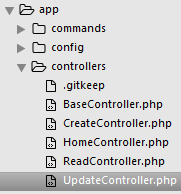
Selanjutnya buat controller baru dengan nama UpdateController seperti ini

Isi dengan Code berikut
<?php

class UpdateController extends BaseController
{
 public function updateUser($id)
 {
  $users = User::where('id', $id)->first();
  //dd($users);
  return View::make('web.updateUser')->with('data_user', $users);
 }

 public function updatepostUser($id)
 {
  //var_dump($_POST);
  $validator = Validator::make(
   Input::all(),
   array(
    "name"     => "required",
    "username"    => "required",
    "email"     => "required|email",
   )
  );
  if ($validator->passes()) {
      $user = User::find($id);
      $user->name     = Input::get('name');
      $user->username = Input::get('username');
      $user->email    = Input::get('email');
      $user->save();

      return Redirect::to('users');
   }
   else {
      return Redirect::to('update/'.$id)
       ->withErrors($validator)
       ->withInput();
   }
 }
}
dd($users); digunakan untuk mengecek apakah query dari $users benar atau tidak.
Query where('id', $id)->first(); digunakan untuk mencari data tabel dengan id=$id, dimana $id merupakan url yang kita lempar pada routes: 'update/{id} sehingga pada url akan tampak seperti ini


Kemudian buat file View baru pada path views/web/updateUser seperti ini


Isi dengan Code berikut
@extends('layouts/web/master')
@section('content')
 <?php $title = "Update User" ?>
 <div class="isi">
  <form method="post" action="">
  <table>
   <tr>
    <td>Name</td>
    <td nowrap>:</td>
    <td><input type="text" name="name" value="{{ $data_user['name'] }}"><span style="color:red"><?php echo $errors->first('email') ?></td>
   </tr>
   <tr>
    <td>Username</td>
    <td nowrap>:</td>
    <td><input type="text" name="username" value="{{ $data_user['username'] }}"><span style="color:red"><?php echo $errors->first('email') ?></td>
   </tr>
   <tr>
    <td>Email</td>
    <td nowrap>:</td>
    <td><input type="text" name="email" value="{{ $data_user['email'] }}"><span style="color:red"><?php echo $errors->first('email') ?></span></td>
   </tr>
   <tr>
    <td colspan="3">
     <br>
     <input type="submit" class="btn" value="Submit">
    </td>
   </tr>
  </table>
  </form>
 </div>
@stop
Kita menambahkan sintax value="{{ $data_user['username'] }}" yang berfungsi untuk menampilkan data tabel username dengan id yang sudah ditetapkan pada controller sebelumnya yaitu: where('id', $id)->first().

Selanjutnya menambahkan tombol edit pada views/web/readUser.blade.php seperti ini
<table border="1">
     <tr>
        <th>ID</th>
        <th>NAME</th>
        <th>USERNAME</th>
        <th>EMAIL</th>
        <th>PASSWORD</th>
        <th>CREATED AT</th>
        <th>UPDATED AT</th>
        <th>ACTION</th>
     </tr>
     @foreach($data_user as $users)
       <tr>
          <td>{{ $users->id }}</td>
          <td>{{ $users->name }}</td>
          <td>{{ $users->username }}</td>
          <td>{{ $users->email }}</td>
          <td>{{ $users->password }}</td>
          <td>{{ $users->created_at }}</td>
          <td>{{ $users->updated_at }}</td>
          <td><a href="{{ URL::to('update/'.$users->id) }}">Edit</td>
       </tr>
     @endforeach
</table>
Sintax 'update/'.$users->id digunakan untuk melempar id data tabel yang akan diedit pada url.

Sehingga tampilan akhir akan seperti ini


===DONE!===

Laravel - CRUD (create) pada laravel 4.2


Lama tidak update karena sibuk dikantor dan sibuk membuat projek baru akhirnya update juga,,

Melanjutkan postingan sebelumnya kali ini saya akan membuat sebuah sistem pada laravel untuk dapat menyimpan sebuah content ke database.

Sebelumnya pastikan struktur file laravel kita sama jika belum lihat disini

Jangan lupa juga untuk menyeting database connection bisa lihat disini dan terakhir pastikan sudah ada tabel pada phpmyadmin jika belum lihat disini.

Jika semua telah siap langsung saja ikuti tutorial berikut.

Pertama route baru dengan menambahkan code berikut pada file routes
Route::get('create', 'CreateController@createUser');
Route::post('create', 'CreateController@createpostUser');
Selanjutnya buat controller baru dengan nama CreateController.php seperti ini


Isikan code berikut pada CreateController.php
class CreateController extends BaseController 
{
 public function createUser()
 {
  return View::make('web.createUser');
 }

 public function createpostUser()
 {
  //var_dump($_POST);
  $validator = Validator::make(
   Input::all(),
   array(
     "name"      => "required",
     "username"  => "required",
     "email"     => "required|email|unique:users,email",
     "password"  => "required|min:6",
   )
  );
  if ($validator->passes()) {
      $user = new User;
      $user->name     = Input::get('name');
      $user->username = Input::get('username');
      $user->email    = Input::get('email');
      $user->password = Hash::make(Input::get('password'));
      $user->save();

      return Redirect::to('users');
     }
     else {
      return Redirect::to('create')
       ->withErrors($validator)
       ->withInput();
     }
 }
}
Kemudian buat file view baru dengan nama createUser.blade.php seperti ini


Isi dengan code berikut
@extends('layouts/web/master')
@section('content')
 <?php $title = "Create User" ?>
 <div class="isi">
  <form method="post" action="">
  <table>
   <tr>
    <td>Name <span class="error"><?php echo $errors->first('name') ?></span></td>
    <td nowrap>:</td>
    <td><input type="text" name="name"></td>
   </tr>
   <tr>
    <td>Username <span class="error"><?php echo $errors->first('username') ?></span></td>
    <td nowrap>:</td>
    <td><input type="text" name="username"></td>
   </tr>
   <tr>
    <td>Email <span class="error"><?php echo $errors->first('email') ?></span></td>
    <td nowrap>:</td>
    <td><input type="text" name="email"></td>
   </tr>
   <tr>
    <td>Password <span class="error"><?php echo $errors->first('password') ?></span></td>
    <td nowrap>:</td>
    <td><input type="password" name="password"></td>
   </tr>
   <tr>
    <td colspan="3">
     <br>
     <input type="submit" class="btn" value="Submit">
    </td>
   </tr>
  </table>
  </form>
 </div>
@stop

===DONE!===

Laravel - CRUD (read) pada laravel 4.2


Melanjutkan tutorial sebelumnya kita sudah membuat sebuah landing page website dimana kita sudah memiliki header dari sebuah website.

Selanjutnya kita akan membuat content atau isi dari website tersebut, content yang pertama berisi tentang fungsi Read database pada laravel.

Untuk melakukan tutorial ini kita harus membuat sebuah database connection terlebih dahulu jika belum lihat disini

Kemudian isi database dengan database migrate dan seeder lihat disini

Ada baiknya untuk mengikuti tutorial ini dari awal lihat menu laravel diatas dan lakukan semua tutorial dari atas kebawah..

Oke, langsung saja berikut tutorialnya,
  • Edit header.blade.php pada path protected/app/views/layouts/web/header.blade.php
    • isi dengan 
<div class="header">
 <div class="banner">
  <div class="welcome">Welcome</div>
  <div class="gambar"><a href="#"><img src="https://blogger.googleusercontent.com/img/b/R29vZ2xl/AVvXsEgWOzEVZ-vSf8RORS5_ZF7e0ltWpkD7gFpz-rqKoBgvvfJkgG9iXS5RxO3iU-MF2TvMqhkj7tIalKW48dq7bJv1Rjk-CKPsKLG6lZGuqVAd_IbNHzZYbWDuyvy2Rji4g1VTQsejHbKskbI/s80/mata.png" style="width:"100px" height="129px";"></a></div>
 </div>
 <hr>
 <div class="menu">
  <div class="kiri">
   <li>
    <div class="dropdown">
      <button class="button">Menu(css)</button>
      <div class="dropdown-content">
        <a href="{{ URL::to('users')}}">User</a>
        <a href="#">Link 2</a>
        <a href="#">Link 3</a>
      </div>
    </div>
   </li>
  </div>
  <div class="kanan">
   <li onclick="location.href='{{ URL::to('/') }}';">Login</li>
   <li onclick="location.href='{{ URL::to('/') }}';">Cari</li>
  </div>
 </div>
</div>
  • Edit routes.php pada path protected/app/routes.php
    • tambahkan code
Route::get('users', 'ReadController@readUsers');
  • Tambahkan controller baru pada path protected/app/controllers dengan nama ReadController.php
    • isi dengan 
<?php

class ReadController extends BaseController 
{
 public function readUsers()
 {
  $users = User::all();
  return View::make('web.readUser')->with('data_user', $users);
 }

}
  • Buat file view baru pada path protected/app/views/web/ bernama readUser.blade.php
    • isi dengan 
@extends('layouts/web/master')
@section('content')
 <?php $title = "User" ?>
 <div class="isi">
   <table border="1">
     <tr>
        <th>ID</th>
        <th>NAME</th>
        <th>USERNAME</th>
        <th>EMAIL</th>
        <th>PASSWORD</th>
        <th>CREATED AT</th>
        <th>UPDATED AT</th>
     </tr>
     @foreach($data_user as $users)
       <tr>
          <td>{{ $users->id }}</td>
          <td>{{ $users->name }}</td>
          <td>{{ $users->username }}</td>
          <td>{{ $users->email }}</td>
          <td>{{ $users->password }}</td>
          <td>{{ $users->created_at }}</td>
          <td>{{ $users->updated_at }}</td>
       </tr>
     @endforeach
   </table>
   <br>
   <button onclick="location.href='{{ URL::to('create') }}';">Create</button>
 </div>
@stop
  • Tambahkan code css berikut pada main.scss untuk membuat button
    body {
     margin: 0 0 0 0;
     width: 100%;
     background-color: #e9eaee;
     text-align: center;
    }
    .isi{
     margin-top: 20px;
     padding: 20px 2%;
     text-align: left;
     width: 96%;
     border-radius: 5px;
     background-color: white;
     border: 1px solid #e1e8ed;
     overflow: auto;
    }
    button,
    .btn{
        background-color: #e5e5e5;
        padding: 11px 20px;
        border-radius: 3px;
        box-shadow: 0 1px 1px 0 rgba(0,0,0,0.16),0 2px 10px 0 rgba(0,0,0,0.12);
        cursor: pointer;
        border: none;
        &:hover {
      color: lighten(black, 10%);
      text-decoration: none;
      background-color: #ededed;
     }
    }
    @import 'header';
    @import 'footer';
    
  • Sehingga tampilannya akan tampak seperti ini

===DONE!===

Laravel - Membuat menu dropdown dengan style


Setelah pada posting kemarin kita telah membuat css untuk membuat sebuah header, sekarang kita akan membuat menu dropdown pada header.

Oke langsung saja tutorialnya..

Pertama kita jalankan dulu sass pada command prompt dengan cara lihat disini


Selanjutnya isikan code berikut pada file _header.scss dan save
.header{
 text-align: left;
 margin-top: 10px;
 width: 100%;
 height: 197px;
 background-color: white;
 box-shadow: 0 2px 4px 0 rgba(0,0,0,0.16),0 2px 10px 0 rgba(0,0,0,0.12);
 .banner{
  text-align: center;
  width: 100%;
  height: 129px;
  .welcome{
   padding-top: 60px;
   float: left;
   width: 40%;
   text-align: right;
  }
  .gambar{
   float: left;
   width: 20%;
  }
 }
}
.menu{
 width: 90%;
 margin-right: 5%;
 margin-left: 5%;
 .kiri{
  float: left;
  width: 50%;
  text-align: left;
  li{
   list-style: none;
   display: inline;
   margin-right: 5px;
  }
  .button {
      background-color: #e5e5e5;
      padding: 11px 20px;
      border-radius: 3px;
      box-shadow: 0 1px 1px 0 rgba(0,0,0,0.16),0 2px 10px 0 rgba(0,0,0,0.12);
      cursor: pointer;
      border: none;
  }
  .dropdown {
      position: relative;
      display: inline-block;
      &:hover .dropdown-content{
       display: block;
      }
      &:hover .button{
       color: lighten(black, 10%);
   text-decoration: none;
   background-color: #ededed;
      }
  }
  .dropdown-content {
      border-radius: 3px;
      display: none;
      position: absolute;
      background-color: #f9f9f9;
      min-width: 160px;
      box-shadow: 0px 8px 16px 0px rgba(0,0,0,0.2);
      a{
       color: black;
       padding: 10px 20px;
       text-decoration: none;
       display: block;
       &:hover{
        background-color: #e5e5e5;
       }
      }
  }
 }
 .kanan{
  float: right;
  width: 50%;
  text-align: right;
  li{
   display: inline-block;
   background-color: #e5e5e5;
   margin-right: 5px;
   display: inline-block;
   cursor: pointer;
   padding: 10px 20px;
   border-radius: 3px;
   box-shadow: 0 1px 1px 0 rgba(0,0,0,0.16),0 2px 10px 0 rgba(0,0,0,0.12);
   &:hover {
    color: lighten(black, 10%);
    text-decoration: none;
    background-color: #ededed;
   }
  }
 }
}
Tambahkan code berikut pada file header.blade.php yang terletak pada path protected/app/views/layouts/web/header.blade.php
<div class="header">
 <div class="banner">
  <div class="welcome">Welcome</div>
  <div class="gambar"><a href="#"><img src="https://blogger.googleusercontent.com/img/b/R29vZ2xl/AVvXsEgWOzEVZ-vSf8RORS5_ZF7e0ltWpkD7gFpz-rqKoBgvvfJkgG9iXS5RxO3iU-MF2TvMqhkj7tIalKW48dq7bJv1Rjk-CKPsKLG6lZGuqVAd_IbNHzZYbWDuyvy2Rji4g1VTQsejHbKskbI/s80/mata.png" style="width:"100px" height="129px";"></a></div>
 </div>
 <hr>
 <div class="menu">
  <div class="kiri">
   <li>
    <div class="dropdown">
      <button class="button">Menu(css)</button>
      <div class="dropdown-content">
        <a href="#">Link 1</a>
        <a href="#">Link 2</a>
        <a href="#">Link 3</a>
      </div>
    </div>
   </li>
  </div>
  <div class="kanan">
   <li onclick="location.href='{{ URL::to('/') }}';">Login</li>
   <li onclick="location.href='{{ URL::to('/') }}';">Cari</li>
  </div>
 </div>
</div>
Maka tampilan headernya akan menjadi seperti ini


Next tutorial akan saya bagikan juga cara membuat menu dropdown dengan menggunakan script

===DONE!===


Laravel - Database migrations dan seeds pada laravel 4.2


Setelah pada tutorial sebelumnya kita sudah membuat sebuah koneksi database untuk project kita sekarang saatnya membuat isi dari database tersebut.

Tutorial ini akan menggunakan library dari laravel itu sendiri yaitu php artisan

Oke, langsung saja caranya

Jangan lupa samakan dulu struktur project laravel kita jika belum lihat disini

1. Pertama masuk ke path project kita kemudian ketikkan sintax artisan, seperti ini


2. Maka secara otomatis program artisan akan mengenerate file migration pada path protected/app/database/migration seperti ini


3. Buka file (tanggal)_User.php kemudian masukkan query tablenya, seperti ini
<?php
//ini database laravel
use Illuminate\Database\Schema\Blueprint;
use Illuminate\Database\Migrations\Migration;

class User extends Migration {

 /**
  * Run the migrations.
  *
  * @return void
  */
 public function up()
 {
  Schema::create('users', function($table){
   $table->increments('id');
   $table->string('name');
   $table->string('username');
   $table->string('email');
   $table->string('password');
   $table->timestamps();
  });
 }

 /**
  * Reverse the migrations.
  *
  * @return void
  */
 public function down()
 {
  Schema::drop('users');
 }

}
4. Selanjutnya ketikkan code berikut pada command prompt


5. Maka secara otomatis akan terbentuk tabel baru bernama users


6. Kemudian kita akan mengisi tabel tersebut dengan perintah seed pertama buat dulu file seedernya dengan nama UserSeeder.php pada path protected/app/database/seeds seperti ini


7. Isi file UserSeeder.php dengan code berikut
<?php
 
class UserSeeder extends Seeder
{
    public function run()
    {
        DB::table('users')->delete();
        DB::table('users')->insert(array (
            array (
              'name'     => 'Dracule Mihawk',
              'username' => 'mihawk',
              'email'    => 'mihawk@gmail.com',
              'password' => Hash::make('rahasiakampret'),
            ),
            array (
              'name'     => 'Trafalgar Law',
              'username' => 'trafa',
              'email'    => 'trafa@gmail.com',
              'password' => Hash::make('rahasiakampret'),
            ),
        ));
    }
}
8. Edit file DatabaseSeeder.php isi dengan code berikut
<?php

class DatabaseSeeder extends Seeder {

 /**
  * Run the database seeds.
  *
  * @return void
  */
 public function run()
 {
  Eloquent::unguard();

  $this->call('UserSeeder');
 }

}

8. Ketikkan lagi pada cmd


9. Secara otomatis table users akan terisi seperti ini


===DONE!!!===