menu

Showing posts with label How1. Show all posts

How - Setting id_rsa


Id_rsa merupakan kumpulan string yang digunakan sebagai identitas dari sebuah komputer, Id_rsa ini sering digunakan untuk mempermudah akses ssh dari suatu komputer ke komputer lain, atau mungkin ke suatu server sehingga tidak diperlukan lagi authentifikasi username dan password.

Setting id_rsa ini digunakan untuk OS Ubuntu.

Oke langsung saja tutorialnya,

Pertama ketikkan code berikut pada terminal untuk membuat id_rsa
mkdir ~/.ssh
chmod 700 ~/.ssh
ssh-keygen -t rsa

Chmod digunakan untuk file permission baca disini.

Masukkan passphrase jika diperlukan untuk menambah tingkat keamanan id_rsa jika tidak tekan enter saja.

Sehingga akan tampil seperti ini,


Selanjutnya pastikan komputer/server tujuan yang akan di ssh sudah memiliki folder .ssh juga pada home jika belum lakukan kembali cara untuk membuat id_rsa diatas pada komputer/server tujuan.

Kemudian jika komputer/server tujuan sudah memiliki folder .ssh cek apakah ada file authorized_keys?, jika ada ketikkan code berikut
ssh-copy-id <username_tujuan>@<host/IP_tujuan>

Code diatas digunakan jika komputer/server tujuan yang sudah memiliki file authorized_keys sehingga kita hanya perlu mengcopy id_rsa.pub komputer sumber ke file authorized_keys komputer/server tujuan.

Jika belum ada file authorized_keys ketikkan code berikut,
cat .ssh/id_rsa.pub | ssh <username_tujuan>@<host/IP_tujuan> 'cat >> .ssh/authorized_keys'

Code diatas digunakan jika komputer/server tujuan yang belum memiliki file authorized_keys sehingga kita harus membaca id_rsa.pub komputer sumber kemudian membuat file authorized_keys pada komputer/server tujuan yang selanjutnya mengcopy id_rsa.pub sumber ke tujuan.

Terakhir masukkan authentifikasi komputer/server tujuan

Untuk lebih memahaminya silahkan praktekkan sendiri.
Untuk lebih memahami sintax ubuntu silahkan baca disini.

===DONE!===

How - Change url phpmyadmin


Phpmyadmin merupakan url yang disediakan untuk mengelola database sebuah project, default dari url phpmyadmin biasanya diletakkan pada 'localhost/phpmyadmin' tentu saja hal ini tidak secure jika project tersebut dionlinekan, karena siapapun bisa saja mengakses database project tersebut.

Itulah sebabnya mengganti url phpmyadmin pada project yang sudah online adalah sebuah keharusan untuk menghindari aksi hacking.

Oke langsung saja kita praktekkan pada project yang kita miliki, jika anda mengikuti tutorial pada website ini maka ada baiknya anda sudah mencapai pada tahap ini.

Caranya cukup mudah,
Pertama silahkan buka terminal ubuntu anda, kemudian ketikkan code berikut,
$ vim /etc/phpmyadmin/apache.conf

Maka akan muncul tampilan vim yang berisikan konfigurasi dari phpmyadmin, selanjutnya pada baris ketiga silahkan ganti 'Alias' sesuai dengan keinginan anda misalnya seperti ini.
# phpMyAdmin default Apache configuration

Alias /ganti_sesuai_yang_anda_inginkan /usr/share/phpmyadmin

<directory phpmyadmin="" share="" usr="">

.
.
.

Terakhir silahkan buka kembali url phpmyadmin anda dan ganti phpmyadmin dengan alias yang sudah anda buat dalam tutorial ini urlnya sudah diganti menjadi 'localhost/ganti_sesuai_yang_anda_inginkan'.

Mudah bukan?

Jika tidak terlalu mengerti cara menggunakan vim silahkan lihat disini.
Jika vim not recognize pada ubuntu anda, silahkan install lihat disini atau bisa menggunakan text editor lainnya seperti atom atau nano

===DONE!===

How - Add new collaboration on github


Melanjutkan tutorial sebelumnya tentang how to use github.

Sekarang kita akan menggunakan salah satu fitur dari github yang menurut saya sangat berguna untuk pengembangan sebuah project yaitu collaboration.

Collaboration yaitu sebuah fitur yang dapat mengizinkan pengguna github lainnya untuk editing project yang sedang kita kembangkan, sehingga akan terbentuk sebuah team developer.

Oke langsung saja caraya,

Pertama sign in github terlebih dahulu, kemudian klik project yang akan di share seperti ini


Selanjutnya klik setting


Kemudian klik collaborators


dan isi akun github yang akan menjadi salah satu collaborator


Terakhir klik add collaborator
Jika sudah buka email si collaborator dan accept.

===DONE!===

How - Use Github


Sebentar lagi lebarann,, mumpung lagi libur saatnya menulis lagii,,

Kali ini kita akan belajar cara menggunakan github.

Github merupakan sebuah aplikasi yang digunakan sebagai tempat untuk meletakkan source code dari sebuah sistem yang sedang kita buat.

Tidak hanya sebuah tempat penyimpanan, github juga sangat berguna sebagai sarana untuk pengembangan sistem yang kita buat, karena pada github saat kita mengedit source code kita pada localhost(komputer sendiri) kemudian meng-push atau meng-upload source code kita ke github, maka kita dapat mentrack apa saja yang sudah kita ubah pada source code kita, kita juga dapat menghapus perubahan dan mendownloadnya ke localhost(komputer) lain untuk sharing dalam pengembangan sistem yang sedang kita buat.

Oke langsung saja kita belajar cara menggunakannya untuk pemula..

Pertama silakan buat akun terlebih dahulu disini

Jika sudah silahkan langsung sign in, maka akun anda akan tampak seperti ini


Klik start project kemudian isi informasi sistem yang akan anda buat seperti ini


Dan klik create repository

Install github
  • Pengguna Ubuntu
    • sudo apt-get update
    • sudo apt-get install git
  • Pengguna Windows
    • download github disini
    • langsung install saja

Oke sekarang masuk ke directory source code yang akan di upload ke github lewat terminal atau command-prompt atau power-shell untuk pengguna windows 10

Disini saya akan menggunakan power-shell karena biasanya ada beberapa masalah install git pada windows jadi biar bisa saya terangkan langsung di WHY?, jika pada ubuntu semua beresss..

Tampilan directory source code saya seperti ini silahkan masuk sendiri ke source code masing-masing jika anda menggunakan xampp bisa masuk pada directory htdocs lihat gambar dibawah ini.


Jika sudah masuk silahkan masukkan sintax berikut
// set name and email
git config --global user.name "YOUR NAME"
git config --global user.email "YOUR EMAIL ADDRESS"

//initialize
git init

//add remote
git remote add origin https://github.com/username/projectname.git

git add -A
git commit -m "comment apa saja(anything)"
git push -u origin master

//jika anda pengguna ubuntu maka anda akan diminta login dengan memasukkan username dan password

add remote bisa lihat disini


Sehingga akan tampak seperti ini jika push sukses,,


Untuk sintax-sintax yang lainnya bisa lihat disini


WHY?

  • Jika git unrecognize maka anda harus initialize github secara global dahulu lihat disini.

===DONE!===

How - Install sass pada windows


Sass merupakan sebuah tools yang digunakan untuk mempermudah dalam membuat sebuah file css. Dengan menggunakan sass kita proses pembuatan file css akan terasa mudah dan lebih rapi.
Program sass itu sendiri merupakan bahasa ruby sehingga untuk menginstall sass kita harus menginstall ruby terlebih dahulu.


1. Oke yang pertama adalah install ruby terlebih dahulu. caranya lihat disini
2. Pastikan path ruby sudah terinstall di global jika belum lihat disini
3. Install sass ketikan pada command/cmd => gem install sass
4. Cek apakah sass sudah terinstall dengan cara => sass -v

5. Jika sudah terinstall untuk menjalankannya:
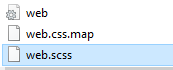
  • Buat sebuah file dengan format .scss misalnya file web.scss
  • Kemudian buka path lokasi file web.scss pada command/cmd misal file web.scss saya letakan di c:\xampp\htdocs maka tinggal ketikan pada comand/cmd cd c:\xampp\htdocs
  • Terakhir jalankan sassnya dengan command => sass --watch web.scss:web.css


  • Secara otomatis sass akan membuat file css


===DONE!!!===

How - Install JDK menggunakan file tar.gz ubuntu


== INSTALL JDK


  1. Download file tar gz jdk dari
    • download dari oracle
    • pastikan klik Accept License Agreement
    • Download untuk linux (sesuaikan arsitektur os)
  2. extract filr tar.gz
    • bisa dengan GUI archiev manager
    • atau dengan
      • tar -xvf jdk-8-linux-i586.tar.gz (32-bit)
      • tar -xvf jdk-8-linux-x64.tar.gz (64-bit)
  3. pindahkan file hasil extract ke /usr/lib (file bernama) jdk1.8.0_73
    • sudo mkdir -p /usr/lib/jvm
    • sudo mv jdk1.8.0_73 /usr/lib/jvm/
  4. jalankan file
    • sudo update-alternatives --install "/usr/bin/java" "java" "/usr/lib/jvm/jdk1.8.0_73/bin/java" 1
    • sudo update-alternatives --install "/usr/bin/javac" "javac" "/usr/lib/jvm/jdk1.8.0_73/bin/javac" 1
    • sudo update-alternatives --install "/usr/bin/javaws" "javaws" "/usr/lib/jvm/jdk1.8.0_73/bin/javaws" 1
  5. Allow permission
    • sudo chmod a+x /usr/bin/java
    • sudo chmod a+x /usr/bin/javac
    • sudo chmod a+x /usr/bin/javaws
    • sudo chown -R root:root /usr/lib/jvm/jdk1.8.0_73
  6. Run update java
    • sudo update-alternatives --config java
    • choose jdk1.8.0_73 misal nomor 3
    • lakukan juga pada
      • sudo update-alternatives --config javac
      • sudo update-alternatives --config javaws
  7. Restart apparmor
    • sudo /etc/init.d/apparmor restart
  8. Check it
    • java -version
    • tampilan seharusnya
      • java version "1.8.0_73"
      • Java(TM) SE Runtime Environment (build 1.8.0_73-b132)
      • Java HotSpot(TM) 64-Bit Server VM (build 25.0-b70, mixed mode)
== DONE!!!

---Semoga Membantu---

How - Install LAMP di ubuntu


Pada windows kita mengenal sebuah software yang sering digunakan untuk membuat sebuah website pada localhost. software tersebut adalah xampp(X(any os) Apache Mysql PHP Perl).


Xampp merupakan sebuah software yang digunakan untuk menjalankan sebuah website pada server sendiri atau localhost, didalam xampp itu sendiri terdapat beberapa program pendukung untuk developer sebuah website seperti mysql, apache dan lain-lain. 

Tapi disini kita tidak akan membahas panjang lebar tentang xampp, karena kita akan menginstall componen untuk membuat sebuah website PHP pada localhost ubuntu. 

Software tersebut adalah LAMP server, LAMP merupakan singkatan dari Linux Apache Mysql PHP, sama seperti XAMPP, LAMP juga digunakan untuk menjalankan sebuah website pada server sendiri atau localhost. Berikut penampakannya.


Oke langsung ke proses instalasinya di ubuntu 14.04:


== CARA INSTALL LAMP SERVER UBUNTU

Pastikan ada koneksi internet pada perangkat.

  • sudo apt-get install lamp-server^ 
    • jika sudah selesai cek localhost pada browser 
    • instalasi akan secara otomatis membuat folder pada komputer cd /var/www/html 
    • cara mengetes 
    • buat file test.php berisi => phpinfo() 
    • restart apache dengan cara 
    • sudo service apache2 restart 
    • buka lcoalhost/test.php pada browser 
  • jika sudah muncul (info php) berarti instalasi apache selesai check Mysql Bind address 
    • cat /etc/hosts | grep localhost 
  • check mysql config
    • vim /etc/mysql/my.cnf 
  • installing phpmyadmin 
    • sudo apt-get install phpmyadmin 
    • pilih apache2 
    • masukkan semua password 
    • test >> localhost/phpmyadmin pada browser 
    • jika tidak muncul lakukan: 
    • configurasi apache2: vim /etc/apache2/apache2.conf 
    • tambahkan pada file apache2.conf: include/etc/phpmyadmin/apache.conf 
    • restart apache 
  • jika ingin configur ulang phpmyadin 
    • sudo dpkg-reconfigure phpmyadmin 
  • jika ingin menghapus/uninstall phpmyadmin 
    • sudo apt-get purge phpmyadmin atau 
    • sudo apt-get purge phpmyadmin* 

== DONE!!!

!!! Jika muncul:

AH00558: apache2: Could not reliably determine the server's fully qualified domain name, using 127.0.1.1.

lakukan:

1. echo "ServerName localhost" | sudo tee /etc/apache2/conf-available/servername.conf

2. sudo a2enconf servername

3. sudo service apache2 restart


---Selamat Mencoba---